Un formulaire Sapphire peut inclure un Contrôle d'image qui affiche une ou plusieurs images jointes à l'enregistrement en cours L'enregistrement actuellement affiché en Vue de Détails ou mis en évidence en Vue de Liste (il est entouré d'une légère ligne pointillée). On ne peut avoir qu'un seul enregistrement en cours à la fois.. Le Contrôle d’image peut également vous permettre de modifier une image (dessiner à main levée ou ajouter des annotations), de la supprimer de l’enregistrement en cours et de téléverser une ou plusieurs images à joindre à celui-ci.
Conseil : Certains formulaires vous autorisent à téléverser tout type de fichier multimédia, pas seulement les images.
Si vous ajoutez une image à l'enregistrement en cours en téléversant une nouvelle image, plusieurs choses se produisent lors de la sauvegarde du Formulaire :
- Un nouvel enregistrement de l'image sera créé dans le module Multimédia.
- Le nouvel enregistrement Multimédia sera joint à l'enregistrement en cours.
Il est important de garder à l'esprit qu'un formulaire est typiquement conçu pour modifier des enregistrements ou en créer dans des modules tels que Catalogue ou Personnes / Organisations : le but d'un contrôle d'image est de vous autoriser à visualiser, ajouter ou supprimer des images jointes à l'enregistrement en cours (un enregistrement dans le module Catalogue par exemple). Même si vous créez des enregistrements Multimédia lorsque vous téléversez une nouvelle image, lorsque vous utilisez le bouton Supprimer l'image  , vous supprimez un fichier joint à l'enregistrement Multimédia, mais vous ne supprimez pas un enregistrement du module Multimédia.
Note:
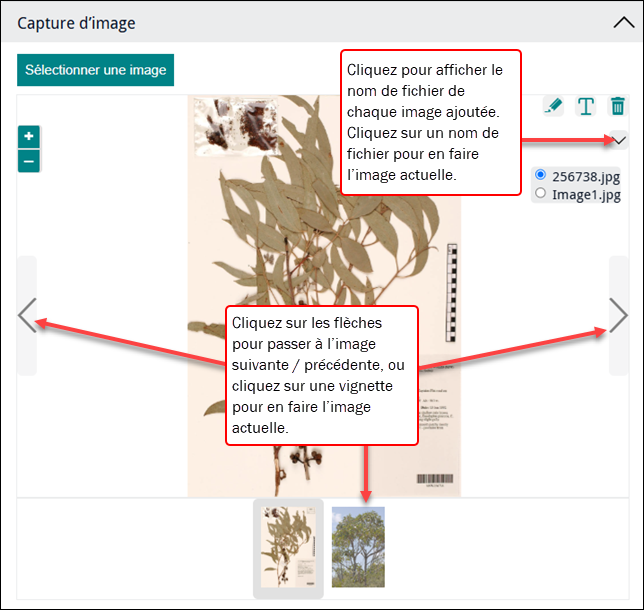
Lorsque plusieurs images sont ajoutées à un Contrôle d’image, le Contrôle d’image fonctionne comme un carrousel (statique) qui vous permet de faire défiler les images (détails ci-dessous) :
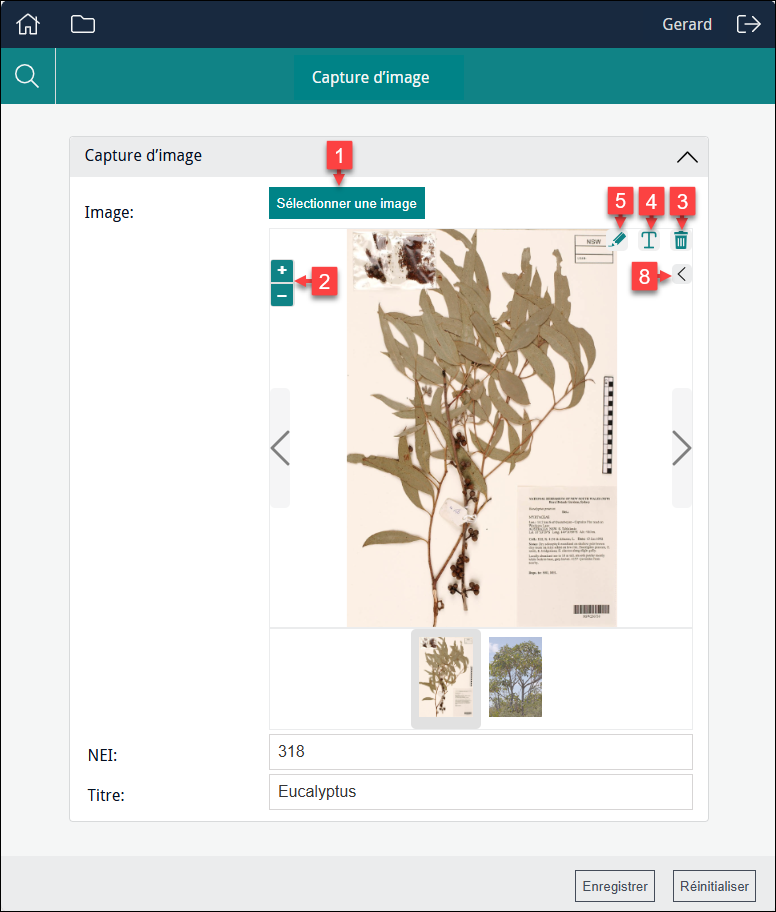
| # |
Icône |
Intitulé |
Description |
|---|---|---|---|
|
1 |
|
Sélectionner une image (et d’autres méthodes pour ajouter une image à un Formulaire) |
Recherchez et ajoutez un ou plusieurs fichiers multimédias au Contrôle d’image. Détails
Les Formulaires Sapphire peuvent le faire :
Conseil : Certains Formulaires vous autorisent à téléverser tout type de fichier multimédia, pas seulement les images. Il existe plusieurs façons de téléverser un fichier et de l’enregistrer dans un nouvel enregistrement Multimédia :
-OU- Par exemple, pour ajouter une nouvelle image :
-OU- -OU- Lorsque le Formulaire est enregistré :
Si le Formulaire contient déjà une image, l’ajout d’une autre image transforme le Contrôle d’image en un carrousel (statique), avec une vignette de chaque image affichée sous l’image actuelle ; plusieurs méthodes permettent de parcourir les images (ci-dessous). Note: Si le téléversement est interrompu, il est probable que la taille du fichier à téléverser soit trop importante. Vous devrez réduire le nombre de fichiers téléversés ou, si possible, compresser le(s) fichier(s) multimédia. |
|
2 |
|
Zoomer / dézoomer |
Cliquez pour zoomer / dézoomer sur une image. Vous pouvez également utiliser la molette de la souris pour zoomer et dézoomer. Conseil : Cliquez n’importe où sur une image, maintenez le bouton de la souris enfoncé et faites glisser le curseur pour déplacer l’image. |
|
3 |
|
Supprimer l’image / l’annotation |
Permet de supprimer une annotation d’une image ou une image du Contrôle d’image. Pour supprimer une annotation, cliquez sur l’annotation pour la sélectionner, puis cliquez sur Si le Formulaire affiche une image jointe à l'enregistrement en cours Note: Cette action supprime le fichier joint entre l'enregistrement en cours (un enregistrement dans le module Catalogue par exemple) et l'enregistrement de l'image dans le module Multimédia. Elle ne supprime pas l'enregistrement Multimédia, et l'image peut être jointe à nouveau à l'enregistrement ou jointe à un autre enregistrement. |
|
4 5 |
|
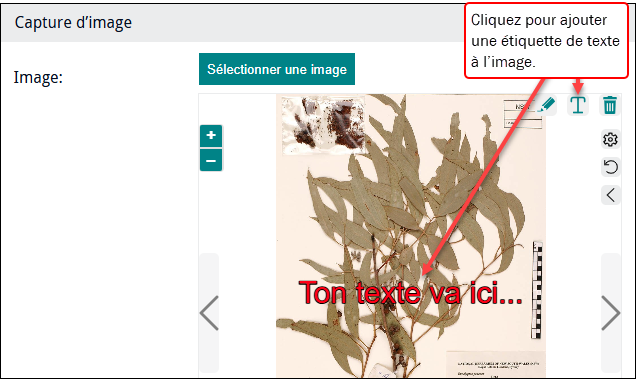
Sélectionnez Conseil : Les annotations peuvent être placées sur l’image et (à partir de la version 10 de Sapphire) en dehors de ses bordures. Annoter
Informations pour les Administrateurs Système
Pour que chaque option sélectionnée dans la liste déroulante Annoter ait une couleur différente par défaut, il faut définir les paramètres suivants dans
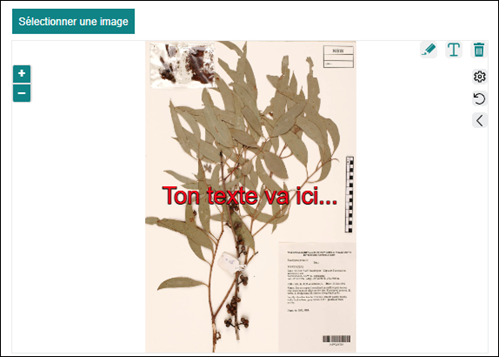
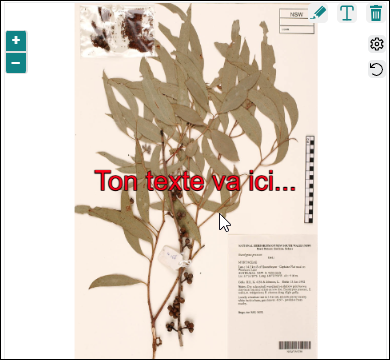
L’outil Annoter est utilisé pour ajouter du texte à une image :
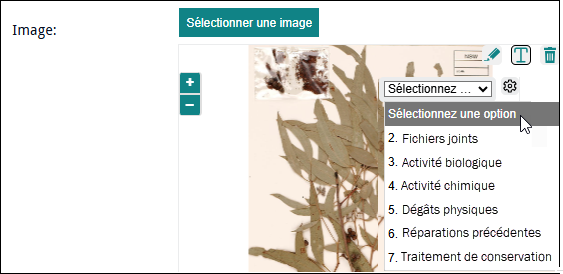
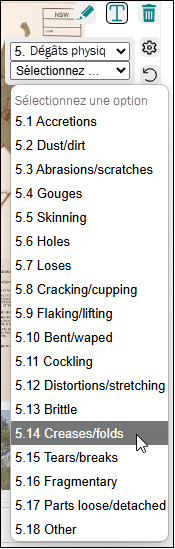
À partir de la version 10 de Sapphire, l’outil Annoter peut être utilisé avec une liste déroulante de motifs d’annotation :
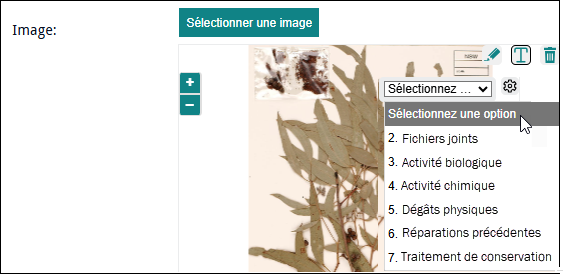
Les motifs d’annotation des images peuvent être définis dans une Liste de consultation EMu et associés à l’outil Annoter (détails ici) : une liste déroulante contenant les motifs d’annotation est ajoutée au Contrôle d’image. Il est possible de configurer Sapphire de manière à ce que chaque option de la liste déroulante ait une couleur et une taille spécifiques, ce qui permet de la distinguer des annotations associées à toutes les autres options de la liste déroulante. Dans cet exemple, les annotations ajoutées lorsque l’option 5. Dégâts physiques est sélectionnée auront une couleur et une taille différentes de celles des annotations ajoutées lorsque l’option 6. Réparations précédentes est sélectionné. Conseil : Une couleur et une taille de texte par défaut sont attribuées à chaque élément de la liste déroulante ; ces deux paramètres peuvent être modifiés à l’aide de l’option Paramètres Lorsque l’outil Annoter n’est associé à aucune Liste de consultation, la sélection de
Lorsque l’outil Annoter est associé à une Liste de consultation :
Cliquez sur la poignée de texte pour la sélectionner et :
Note: Assurez-vous d’enregistrer toutes les modifications que vous apportez à l’image ! Sélectionnez
Cliquez sur l’image, maintenez le bouton de la souris enfoncé et déplacez le curseur pour tracer une ligne à main levée sur l’image. Deux icônes supplémentaires s’affichent lorsque l’outil Annoter ou Dessiner est sélectionné :
La taille et la couleur du texte d’annotation et d’une ligne tracée avec l’outil Dessiner peuvent être personnalisées à l’aide de l’option Paramètres Données d’annotation et de dessin
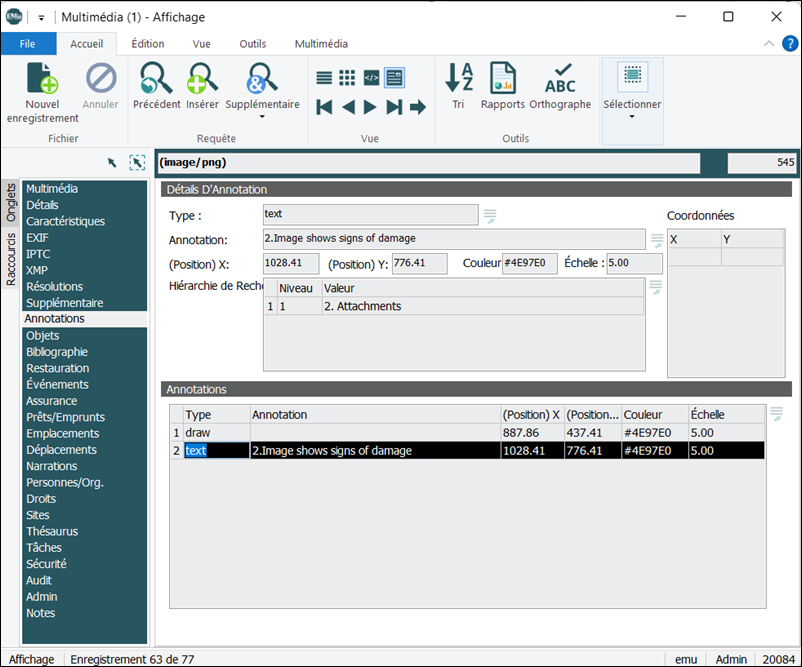
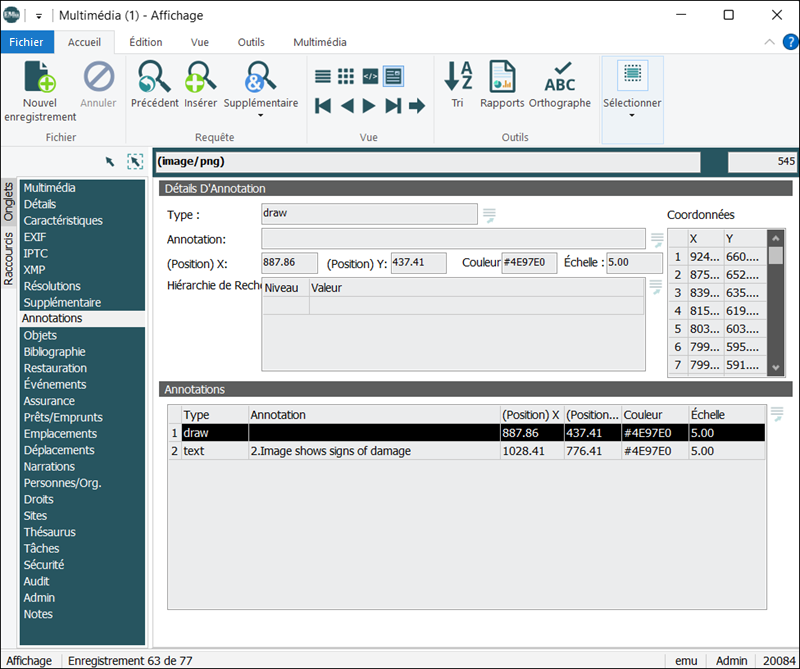
Pour chaque image modifiée à l’aide de l’outil Sapphire Annoter ou Dessiner, vous trouverez deux enregistrements Multimédia :
L’onglet Annotations de l’enregistrement avec l’image originale comprend des informations en lecture seule sur toutes les annotations et lignes ajoutées à l’image. Ces informations servent à recharger les annotations et les dessins lorsque l’image est affichée dans Sapphire. Une annotation a un Type de texte ; une ligne tracée avec l’outil Dessiner a un Type de dessin :
Les détails d’une annotation comprennent le texte ; les coordonnées de l’annotation ( Pour une ligne tracée avec l’outil Dessiner, la liste Coordonnées regroupe les points qui définissent cette ligne :
Encore une fois, |
|
|
6 |
|
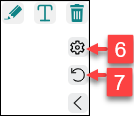
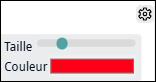
Permet de configurer la largeur de la ligne tracée avec l’outil Dessiner et la taille du texte d’annotation de l’outil Annoter, ainsi que de modifier la couleur de ces deux éléments :
Détails
Cliquez sur la ligne Taille ou faites glisser le point pour modifier la largeur de la ligne tracée avec l’outil Dessiner / la taille de la police du texte d’annotation de l’outil Annoter. Cliquez sur la barre Couleur pour afficher une fenêtre contextuelle présentant le nuancier :
Il existe plusieurs façons de définir la couleur de la ligne :
|
|
|
7 |
|
Annuler |
Sélectionnez |
|
8 |
|
et Carrousel d'images |
Lorsque plusieurs images sont ajoutées à un Contrôle d’image, le Contrôle d’image fonctionne comme un carrousel (statique) qui vous permet de faire défiler les images. Il existe plusieurs méthodes pour afficher les images chargées dans un Formulaire. Détails
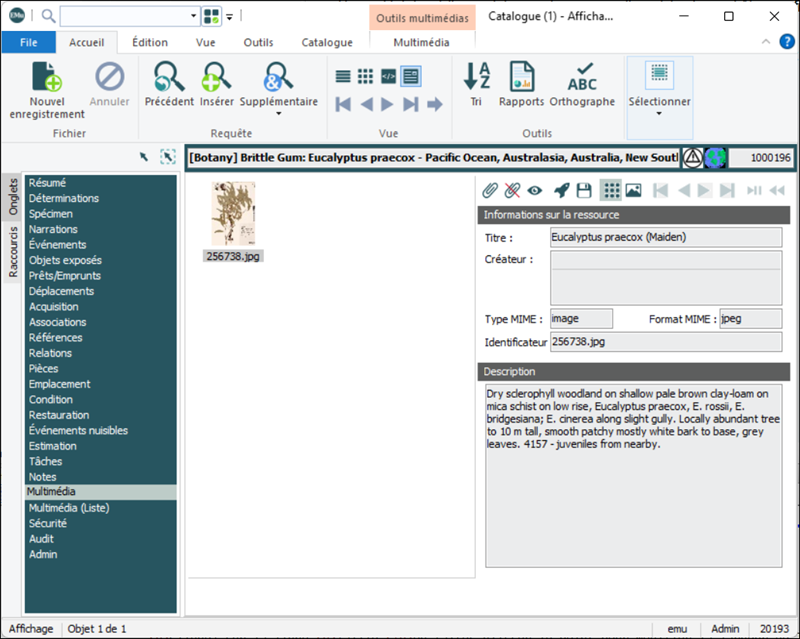
Le Contrôle d’image peut afficher une ou plusieurs images déjà chargées dans votre système et jointes à l’enregistrement en cours ; il peut également être configuré pour vous permettre de téléverser des images et de les joindre à celui-ci. Un enregistrement, dans le module Catalogue par exemple, peut être joint à un enregistrement d’image dans le module Multimédia :
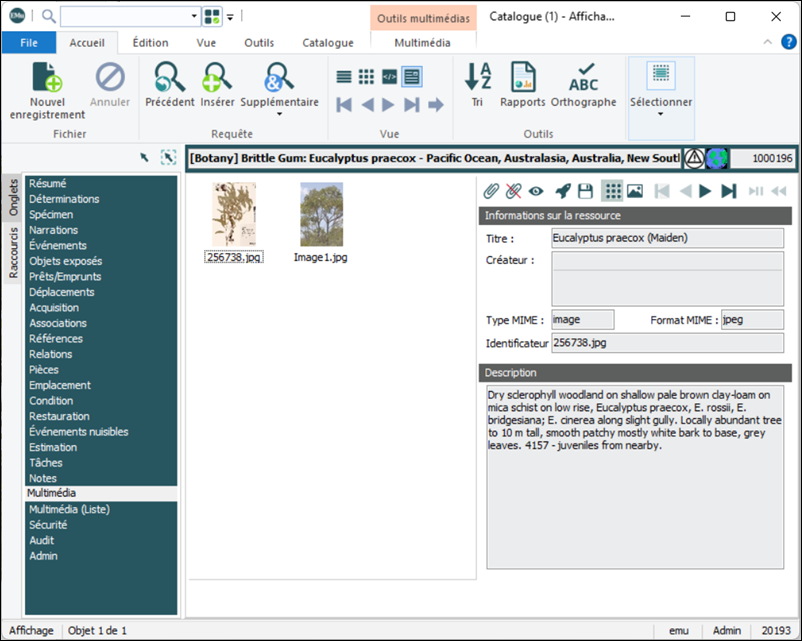
ou à plusieurs enregistrements :
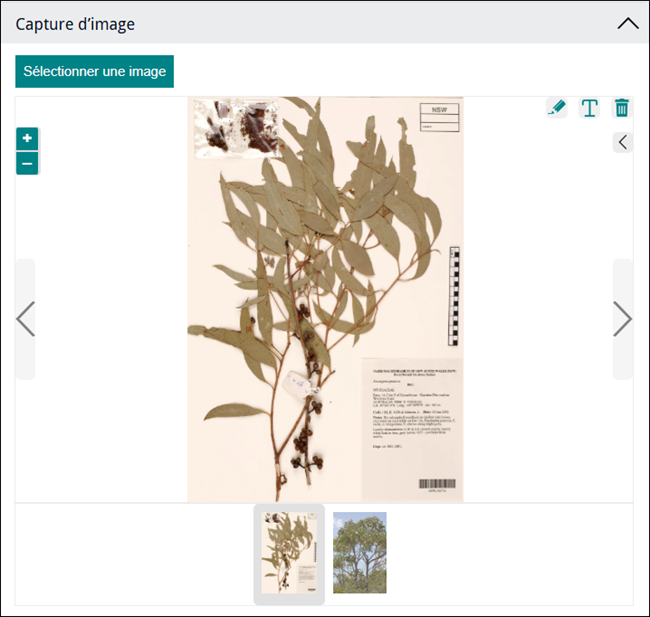
Le Contrôle d’image d’un Formulaire Sapphire peut afficher les images jointes. Dans cet exemple, le Formulaire extrait les détails de l'enregistrement Catalogue avec deux enregistrements Multimédia joints :
Pour passer d’une image à l’autre : Lorsque plusieurs images s’affichent dans un contrôle d’image, celui-ci fonctionne comme un carrousel (statique), ce qui permet de faire défiler les images : L’image actuelle occupe la majeure partie de la zone du carrousel. En dessous se trouve une ligne contenant les vignettes de toutes les images chargées dans le Formulaire, la vignette de l’image actuelle étant mise en évidence par une bordure grise. Il existe plusieurs méthodes pour parcourir les images :
Informations pour les Administrateurs Système / Responsable du programme
Ce comportement par défaut peut être désactivé par les utilisateurs disposant des autorisations nécessaires, en définissant |
 (comme ci-dessus), vous pouvez rechercher un enregistrement et afficher les images jointes. Plus de détails


 .
.

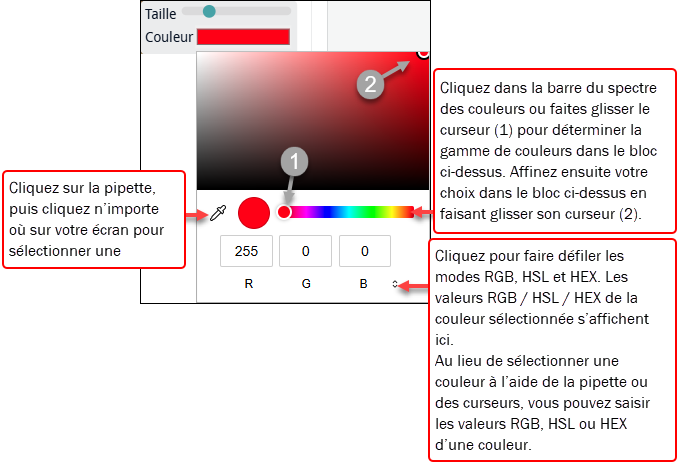
 , puis cliquez n’importe où sur votre écran (pas seulement dans la fenêtre du navigateur) pour sélectionner une couleur.
 ).
).

Enregistrer et réinitialiser
- Pour enregistrer les modifications apportées à un enregistrement dans EMu, sélectionnez
 en bas du Formulaire.
 - Pour réinitialiser le Formulaire à l’état dans lequel il se trouvait lorsque l’image a été chargée, sélectionnez
 en bas du Formulaire. Toutes les modifications que vous avez apportées (annotations, suppression d’un fichier joint, etc.) seront annulées.
Conseil : Ces boutons ne sont pas activés tant que des modifications n’ont pas été apportées à une image affichée dans le Contrôle d’image.

